
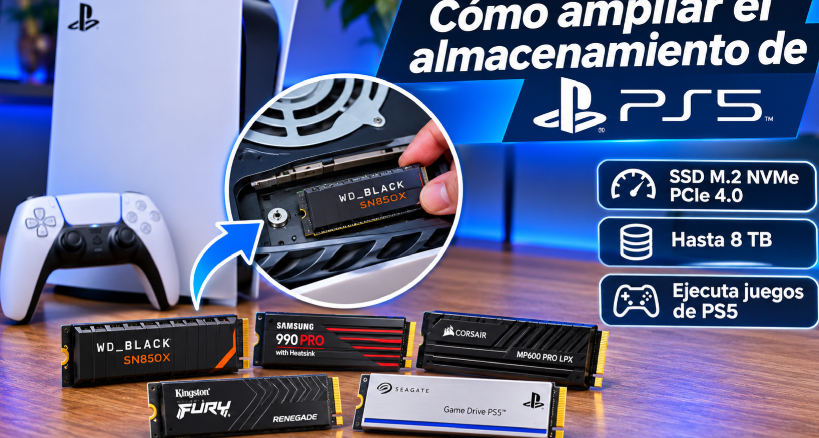
Ampliar el almacenamiento de PS5 permite instalar más videojuegos sin tener que borrar los que ya tienes. La consola admite unidades SSD M.2 internas de hasta 8 TB que pueden ejecutar directamente juegos de PS5 y PS4, sin sustituir el almacenamiento original.
Sin embargo, no todos los discos SSD son compatibles. Antes de comprar uno, debes comprobar su velocidad, conexión, dimensiones y sistema de refrigeración. La instalación es relativamente sencilla y puede realizarse en casa con un destornillador.
Contenidos
Qué SSD necesita una PS5 para ampliar su almacenamiento
PlayStation 5 utiliza unidades SSD M.2 NVMe PCIe 4.0 x4. No admite discos M.2 SATA y necesita una refrigeración adecuada para evitar problemas de temperatura.
Estos son los requisitos técnicos:
| Característica | Requisito |
| Tipo de unidad | SSD M.2 NVMe |
| Interfaz | PCIe 4.0 x4 |
| Capacidad | De 250 GB a 8 TB |
| Velocidad de lectura | 5.500 MB/s o superior recomendados |
| Formatos compatibles | 2230, 2242, 2260, 2280 y 22110 |
| Anchura máxima | 25 mm, incluido el disipador |
| Grosor máximo | 11,25 mm, incluido el disipador |
| Refrigeración | Obligatoria |
| SSD M.2 SATA | No compatible |
El formato más habitual es M.2 2280, utilizado por numerosos SSD de alto rendimiento.
Un detalle fundamental: aunque una unidad supere los 5.500 MB/s, eso no garantiza que todos los juegos funcionen exactamente igual que desde el SSD original de PS5.
Los cinco mejores SSD para ampliar el almacenamiento de PS5
Existen varias unidades que cumplen los requisitos de PlayStation 5. Estas cinco son opciones interesantes por su rendimiento, refrigeración y características técnicas.
| SSD de 2 TB | Lectura máxima anunciada | Disipador | Recomendado para |
| WD_BLACK SN850X | 7.300 MB/s | Sí, en la versión adecuada | Equilibrio entre prestaciones y capacidad |
| Samsung 990 PRO | 7.450 MB/s | Sí, en la versión con disipador | Usuarios que buscan alto rendimiento |
| Corsair MP600 PRO LPX | 7.100 MB/s | Integrado | Instalación sencilla |
| Seagate Game Drive PS5 NVMe | Hasta 7.400 MB/s, según versión | Integrado | Quienes priorizan compatibilidad específica con PS5 |
| Kingston FURY Renegade | 7.300 MB/s | Sí, en versión con disipador | Usuarios que buscan otra alternativa de alto rendimiento |
Las velocidades son máximos anunciados por los fabricantes. Pueden variar según la capacidad y las condiciones de funcionamiento.
WD_BLACK SN850X: una opción muy equilibrada
El WD_BLACK SN850X ofrece velocidades de lectura de hasta 7.300 MB/s y está disponible en diferentes capacidades.
Para instalarlo en PS5, debes elegir la versión con disipador compatible o añadir uno que cumpla las dimensiones exigidas.
Es una buena elección para quienes buscan un SSD rápido y quieren mantener una biblioteca amplia de videojuegos.
Samsung 990 PRO: alto rendimiento
El Samsung 990 PRO con disipador alcanza velocidades anunciadas de hasta 7.450 MB/s en lectura secuencial.
Su rendimiento resulta interesante, aunque no debes esperar una mejora proporcional en los tiempos de carga respecto a otros SSD compatibles más económicos.
Si encuentras una oferta competitiva, puede ser una excelente compra.
Corsair MP600 PRO LPX: pensado para PS5
El Corsair MP600 PRO LPX incorpora un disipador de perfil bajo y ofrece velocidades de lectura de hasta 7.100 MB/s.
Su principal ventaja es que está diseñado teniendo en cuenta los requisitos físicos de PlayStation 5.
Resulta especialmente recomendable para quienes prefieren evitar la instalación de un disipador por separado.
Seagate Game Drive PS5 NVMe: compatibilidad específica
El Seagate Game Drive PS5 NVMe cuenta con versiones desarrolladas para PlayStation 5 y refrigeración integrada.
Además, existen variantes con licencia oficial para la consola.
Conviene comprobar la referencia exacta del producto, porque las prestaciones y capacidades pueden cambiar entre generaciones.
Kingston FURY Renegade: otra alternativa de alto rendimiento
El Kingston FURY Renegade PCIe 4.0 alcanza hasta 7.300 MB/s de lectura secuencial en su versión de 2 TB.
Está disponible con disipador preparado para PS5 y combina buenas prestaciones con una capacidad adecuada para colecciones extensas.
Al comprarlo, comprueba que no estás seleccionando una versión sin la refrigeración necesaria.
Qué capacidad de SSD merece la pena comprar para PS5
La capacidad influye más en la experiencia cotidiana que pequeñas diferencias de velocidad entre unidades compatibles.
| Capacidad | Recomendación |
| 500 GB | Ampliación básica para unos pocos juegos |
| 1 TB | Jugadores ocasionales |
| 2 TB | Mejor equilibrio para la mayoría |
| 4 TB | Bibliotecas digitales grandes |
| 8 TB | Usuarios con colecciones especialmente extensas |
Mi recomendación para la mayoría de los jugadores es un SSD de 2 TB. Permite instalar numerosos títulos sin recurrir a capacidades especialmente caras.
Para saber qué oferta merece la pena, divide el precio entre los terabytes de capacidad. Así podrás comparar el coste por TB de unidades de 1, 2 y 4 TB.
No siempre conviene comprar el SSD más barato: asegúrate de que incluye el disipador y cumple todos los requisitos.
SSD con disipador o sin disipador: cuál comprar
La consola necesita que el SSD disponga de un sistema adecuado de disipación térmica.
Existen dos posibilidades:
- SSD con disipador integrado: viene preparado para instalarse, siempre que sus dimensiones sean compatibles.
- SSD sin disipador: necesita añadir uno específico antes de utilizarlo en PS5.
Para evitar complicaciones, la opción más cómoda suele ser comprar un SSD con disipador compatible ya instalado.
No debes colocar un segundo disipador encima de otro integrado. Además de aumentar el grosor, podría perjudicar la refrigeración o impedir cerrar el compartimento.
Cómo instalar un SSD M.2 en PS5 paso a paso
La instalación no requiere conocimientos avanzados, pero conviene seguir el procedimiento cuidadosamente.
Necesitarás un destornillador Phillips del número 1, una superficie limpia y buena iluminación.
1. Apaga completamente la PS5
Apaga la consola desde el menú de alimentación, desconecta todos los cables y espera a que se enfríe.
Antes de manipular el SSD, toca un objeto metálico conectado a tierra para descargar la electricidad estática.
2. Retira la cubierta exterior
Coloca la consola sobre una superficie protegida y retira la cubierta correspondiente al compartimento de expansión.
El procedimiento varía según tengas una PS5 original, Slim o Pro.
No fuerces el panel. Comprueba la orientación de tu modelo antes de deslizarlo o levantarlo.
3. Localiza la ranura de expansión
Retira el tornillo de la cubierta metálica del compartimento SSD.
Dentro encontrarás el conector M.2 y el separador que permite fijar unidades de diferentes longitudes.
Coloca el separador en la posición correspondiente al tamaño de tu SSD.
4. Introduce el SSD correctamente
Alinea el conector del SSD con la ranura e introdúcelo ligeramente inclinado.
Después, bájalo con cuidado hasta apoyarlo sobre el separador y fíjalo mediante el tornillo.
Comprueba que queda bien sujeto y que el disipador no sobresale de las dimensiones permitidas.
5. Cierra el compartimento
Vuelve a colocar la cubierta metálica y el panel exterior de PS5.
Si no puedes cerrar correctamente el compartimento, no fuerces los tornillos. Comprueba si el disipador es demasiado grande.
6. Enciende PS5 y formatea la unidad
Conecta la consola y enciéndela.
Si es la primera vez que utilizas ese SSD en PS5, aparecerá el procedimiento para formatearlo.
El formateo elimina todos los archivos existentes en la unidad. No lo realices si contiene información que necesites conservar.
Cuando termine, podrás utilizar el nuevo almacenamiento.
Cómo mover juegos de PS5 al nuevo SSD
No es necesario descargar nuevamente los videojuegos que ya tienes instalados.
Sigue estos pasos:
- Abre la Biblioteca de juegos.
- Selecciona el videojuego que quieras trasladar.
- Pulsa el botón de opciones del mando.
- Entra en Mover juegos y aplicaciones.
- Selecciona los títulos transferibles al almacenamiento SSD M.2.
- Confirma la operación.
También puedes configurar la ubicación de instalación desde Ajustes > Almacenamiento > Ubicación de instalación.
Los juegos compatibles podrán iniciarse directamente desde la nueva unidad.
Qué pasa con las partidas guardadas al instalar un SSD
Una de las dudas más habituales es si ampliar el almacenamiento puede provocar la pérdida del progreso de los videojuegos.
La instalación de un SSD M.2 no borra las partidas guardadas de PS5.
Los datos de guardado permanecen en el almacenamiento interno de la consola, independientemente de dónde tengas instalado el videojuego.
Por tanto, puedes mover un juego al nuevo SSD y continuar desde el mismo punto.
Si quieres proteger tus partidas ante una avería, puedes utilizar las opciones de copia de seguridad de PS5 o el almacenamiento en la nube disponible con PlayStation Plus.
No confundas trasladar la instalación de un videojuego con trasladar sus datos guardados: son elementos diferentes.
SSD interno o disco duro externo: diferencias
PS5 también permite conectar unidades USB externas, pero sus posibilidades son distintas.
| Característica | SSD M.2 interno | Unidad USB externa |
| Almacenar juegos de PS5 | Sí | Sí |
| Ejecutar juegos de PS5 | Sí | No |
| Ejecutar juegos de PS4 | Sí | Sí |
| Descargar juegos de PS5 directamente | Sí | No |
| Necesita abrir la consola | Sí | No |
| Ampliación ideal para juegos actuales | Sí | No |
La principal limitación del almacenamiento USB es que los juegos de PS5 deben copiarse al SSD interno de la consola o al SSD M.2 para poder ejecutarlos.
Por eso, si quieres ampliar el espacio disponible sin estar trasladando instalaciones, conviene elegir un SSD M.2.
Qué hacer si PS5 no reconoce el SSD
Si el nuevo almacenamiento no aparece después de encender la consola, comprueba lo siguiente:
- Que la unidad utiliza interfaz PCIe 4.0 x4 NVMe y no SATA.
- Que está correctamente introducida en el conector.
- Que el separador y el tornillo están bien colocados.
- Que el disipador cumple los límites de tamaño.
- Que tienes actualizado el software de PS5.
Apaga y desconecta la consola antes de revisar físicamente la instalación.
Si el SSD se detecta, pero un videojuego presenta problemas de funcionamiento, prueba a trasladarlo al almacenamiento original de PS5.
¿Ampliar el SSD afecta a la garantía de PS5?
Instalar un SSD M.2 compatible no debería anular por sí solo la garantía del fabricante, siempre que se respeten los requisitos y se siga correctamente el procedimiento.
Sin embargo, los daños ocasionados por una instalación incorrecta pueden quedar fuera de cobertura.
Por eso es fundamental utilizar una unidad compatible y evitar manipular componentes innecesarios.
¿Se puede ampliar el almacenamiento de PS5 Slim y PS5 Pro?
Sí. PS5, PS5 Slim y PS5 Pro admiten unidades SSD M.2 compatibles de hasta 8 TB.
Los requisitos generales son equivalentes, aunque existen diferencias en el diseño exterior de las consolas y en la forma de acceder a la ranura de expansión.
En todos los casos, la unidad adicional complementa el almacenamiento integrado en lugar de sustituirlo.
Para la mayoría de los usuarios, un SSD M.2 PCIe 4.0 de 2 TB con disipador integrado representa una solución equilibrada. Elegir entre modelos como WD_BLACK SN850X, Samsung 990 PRO o Corsair MP600 PRO LPX dependerá principalmente del precio, la disponibilidad y la capacidad que necesites.
Ampliar el almacenamiento de PS5 no consiste en comprar el SSD más rápido del mercado, sino en encontrar una unidad compatible que permita mantener instalados tus juegos favoritos y aprovechar la consola sin complicaciones.


